4 Cara Mudah Screenshot di HP Samsung (Semua Tipe)
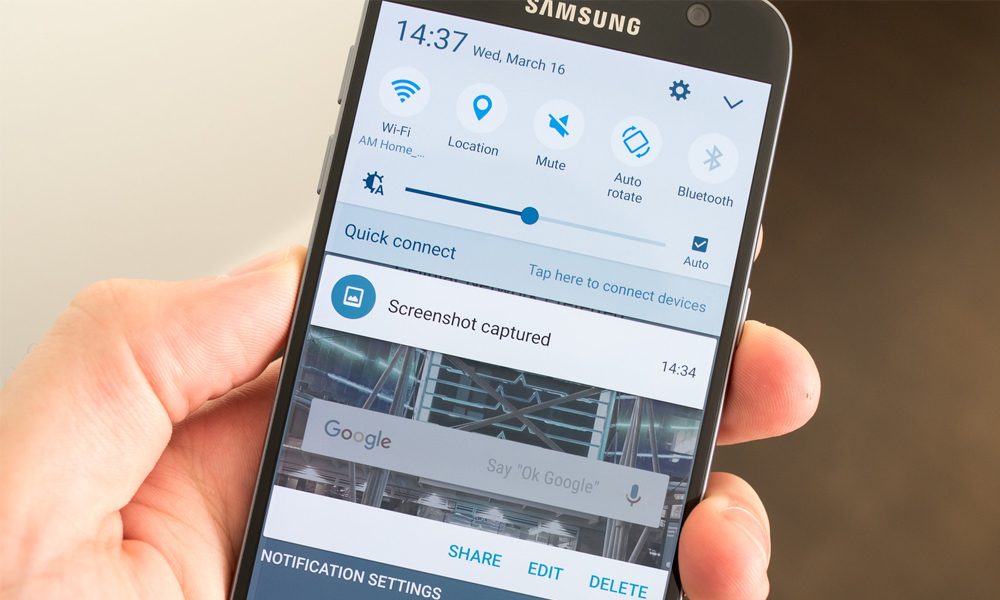
Fitur screenshot yang ada di sebuah smartphone memang menjadi yang sangat penting. Maka dari itu Smartphone canggih ini sudah disiapkan fitur screenshot.
Salah satu smartphone yang memiliki fitur screenshot adalah samsung. Meskipun begitu, masih banyak orang yang belum mengetahui cara screenshot di HP Samsung loh.
Nah, kali ini kami mau memberikan beberapa cara screenshot Samsung semua tipe dengan cepat dan mudah.
Ada beberapa cara yang bisa kamu gunakan untuk melakukan sreenshot di smartphone Samsung. Berikut ini beberapa cara tersebut.
1. Screenshot Menggunakan Kombinasi Tombol
 |
| Tombol kombinasi |
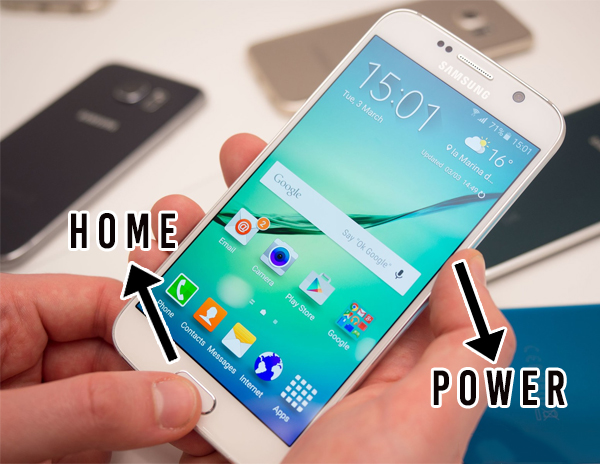
Cara pertama yang bisa kamu lakukan untuk untuk melakukan screenshot di hp Samsung adalah dengan menggunakan kombinasi tombol.
Bisa dibilang cara ini bekerja di semua jenis smartphone Samsung dan yang paling mudah untuk digunakan.
Untuk melakukannya, kamu hanya tinggal menekan kombinasi tombol “Power + Home” atau menggunakan kombinasi tombol “Volume Down + Power” secara bersamaan untuk beberapa saat.
Jika sudah menekan, maka secara otomatis smartphone kamu men-capture (menangkap)tampilan tersebut dan menyimpannya di Gallery smartphone.
2. Screenshot Menggunakan Palm-Swipe Gesture
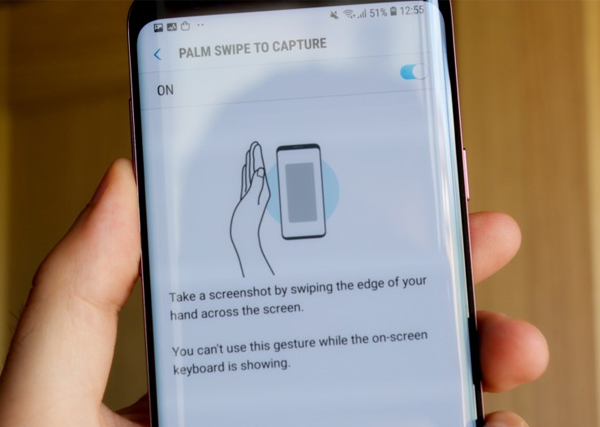
Nah, kalau cara yang satu ini juga cukup mudah loh. Bahkan kamu hanya tinggal menggeser atau swipe tangan kamu di atas layar saja.
Namun, sebelumnya kamu harus mengaktifkan terlebih dahulu fitur Palm-Swipe Gesture. Nah, kami juga mau kasih tau nih, bahwa fitur ini hanya terdapat di beberapa tipe Samsung saja.
Untuk mengaktifkan fitur Palm-Swipe Gesture, kamu bisa mengikuti cara berikut ini:
- Buka Settings, lalu pilih menu “Motion and Gestures“.
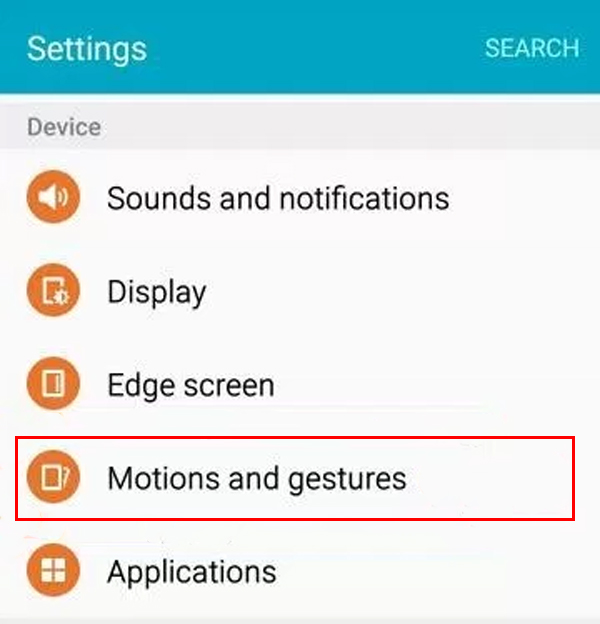
- Terdapat banyak opsi pada menu Motion and Gestures, aktifkan fitur “Palm swipe to capture” dengan menggeser toggle ke kanan
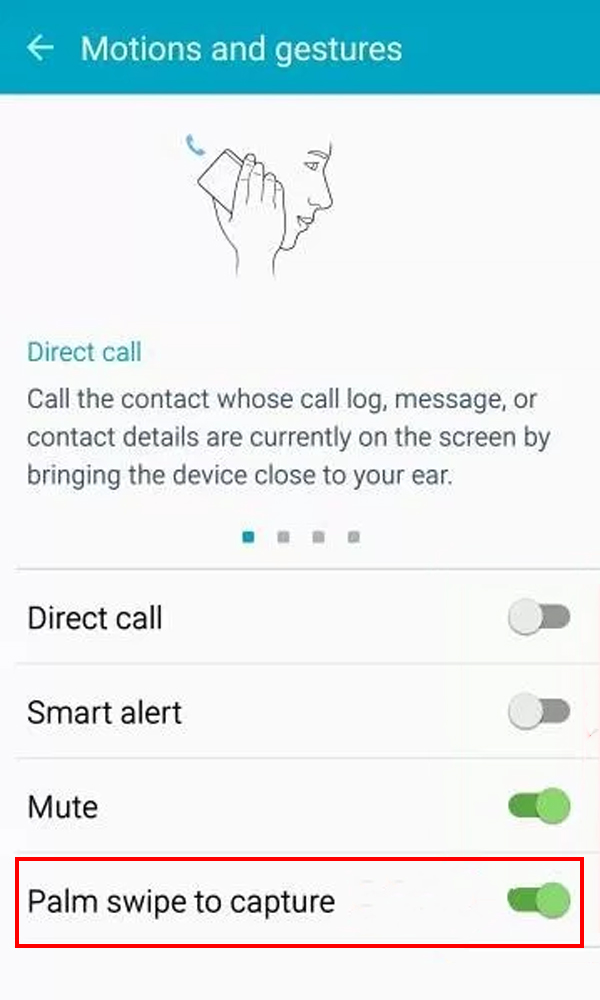
- Maka kini kamu bisa melakukan screenshot dengan menggeserkan tangan dari arah kanan ke kiri.
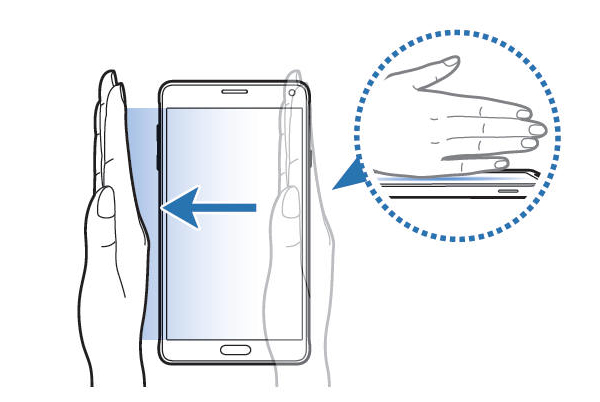
- Cek hasil screenshot kamu melalui galeri smartphone

Nah, biasanya S-Pen hanya ada di seri Samsung Galaxy Note 3 ke atas) saja guys. Jadi buat kamu yang punya S-Pen, bisa langsung mengikuti cara berikut ini.
- Keluarkan S-Pen dari HP Samsung kamu, maka akan muncul “Air Command” di layar. Jika tidak muncul, kamu bisa menekan tombol kecil yang ada di S-Pen.
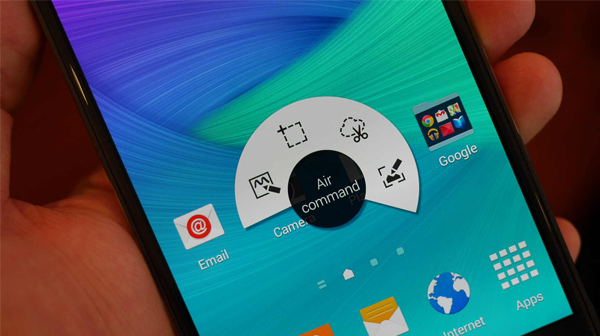
- Selanjutnya pada menu “Air Command“, kamu bisa memilih opsi yang ingin digunakan untuk men-screenshot layar. Salah satu opsi yang bisa kamu gunakan adalah “Screen Write“.
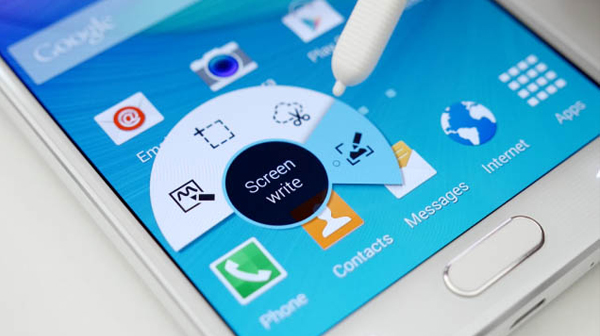
- Jika sudah di-capture (di screenshot), maka hasil gambarnya bisa kamu lihat di Gallery.
4. Screenshot Menggunakan Aplikasi
Nah, kalau menggunakan cara ini, kami yakin semua tipe smartphone bisa menggunakannya. Kamu hanya harus melakukan download aplikasi Screenshot untuk melakukannya.
Berikut ini kami berikan contoh aplikasi yang bisa kamu gunakan serta cara menggunakannya.
- Install aplikasi Screenshot touch

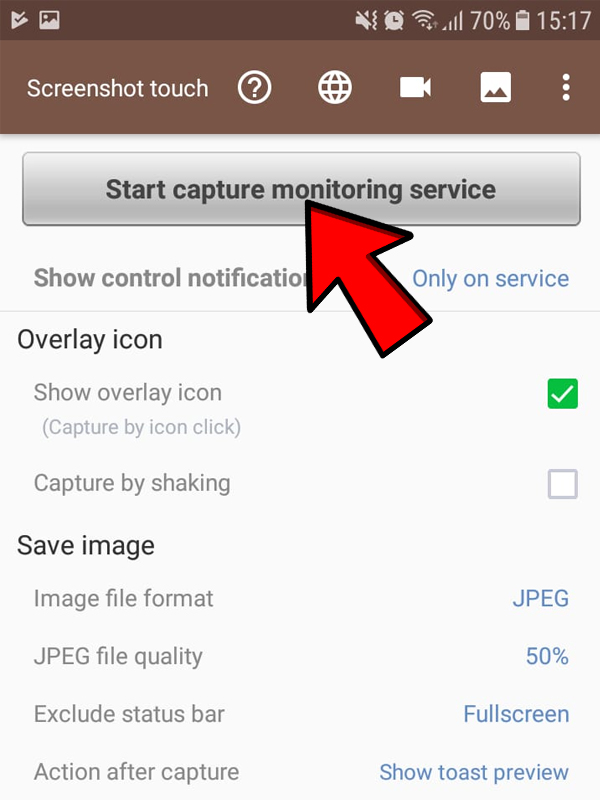
- Jika sudah ter-install, kamu bisa langsung membuka aplikasi tersebut. Pada tampilan awal aplikasi, kamu pilih “Start capture monitoring service“.
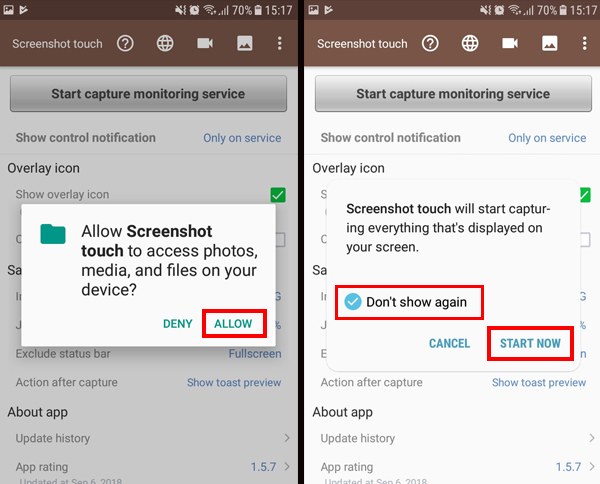
- Akan muncul permintaan untuk mengakses Media, pilih Allow. Selanjutnya akan muncul pop-uppemberitahuan dari Screenshot Touch, centang pada bagian “Don’t show again“, lalu pilih “Start Now“.
- Jika sudah menyelesaikan cara di atas, maka akan muncul icon pada layar kamu.
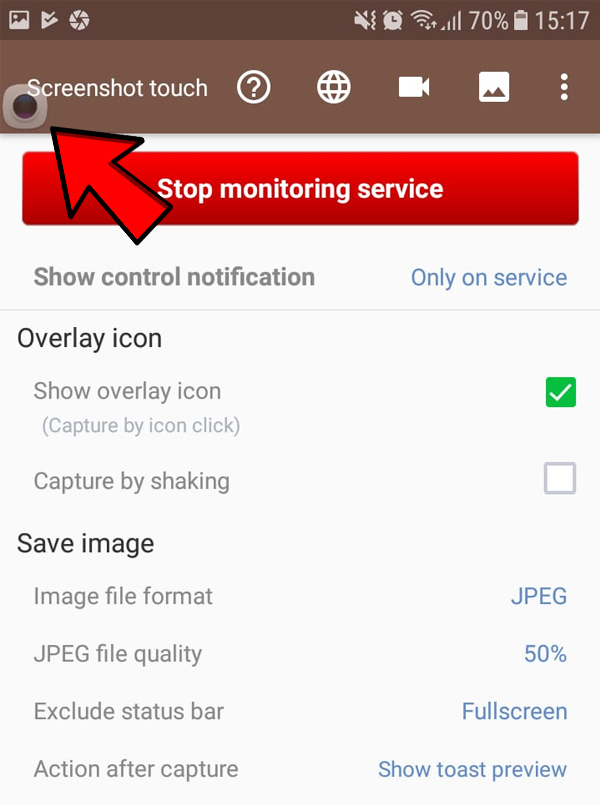
- Tap icon untuk melakukan screenshot.
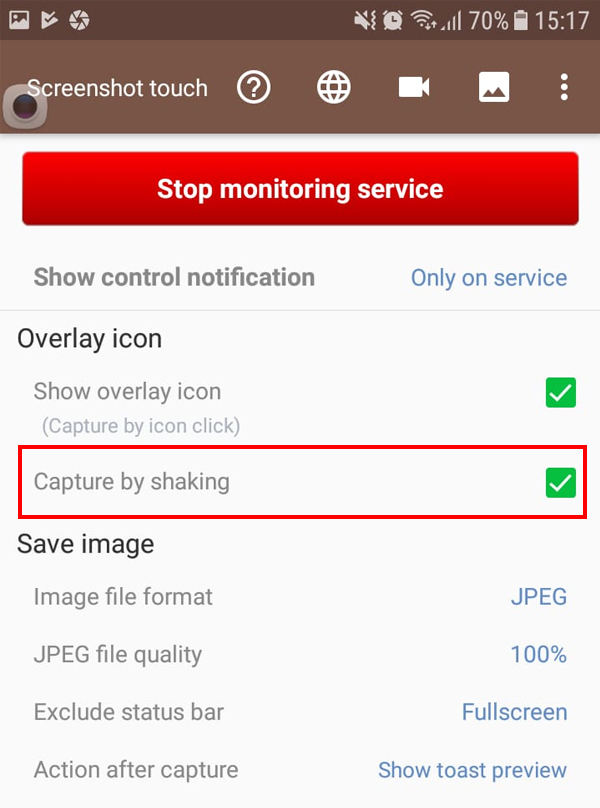
- Oh iya, kamu juga bisa melakukan screenshot dengan cara mengocok smartphone loh. Tapi sebelumnya kamu harus mengaktifkan fitur “Capture by Shaking” terlebih dahulu.


Komentar
Posting Komentar