Terlihat sederhana, tapi ternyata banyak juga yang tidak paham dan bertanya pada kolom komentar pada saat melakukan flashing ROM dengan Mi Flash ini.
Mengapa device tidak terdeteksi di Mi Flash?
Mengapa hasil ekstrak ROM tidak ada folder /images?
Mengapa file flash_all.bat not found?
bahkan ada yang bertanya bagaimana cara me-rename file hingga cara mengekstrak ROM dan seterusnya…
Rasanya lelah juga terus menjawab pertanyaan-pertanyaan seperti ini yang sebenarnya kalau sudah biasa mengoperasikan komputer dengan baik, pertanyaan seperti ini tidak akan ada.
Oleh karena itu, pada artikel kali ini saya coba kupas tuntas bagaimana cara flashing menggunakan Mi Flash Tools..
Simak ulasan berikut..
1. Mengenal Mi Flash Tools
Mi Flash Tools merupakan aplikasi gratis dari Xiaomi Mobile Inc. yang digunakan untuk melakukan flashing ROM yang pada umumnya untuk smartphone Xiaomi dengan tipe SoC (System of Chip) Qualcomm Snadragon, meskipun sebenarnya bisa juga untuk Mediatek.
Namun pengguna Mediatek biasanya lebih suka menggunakan Sp flash tool karena flashing bisa dilakukan dengan keadaan bootloader terkunci.
Menginstall Mi Flash Tools pada dasarnya sama saja seperti memasang aplikasi pada umumnya. Setelah proses mengunduh selesai, kamu akan mendapatkan berkas dalam format .zip, jadi ekstrak terlebih dahulu kemudian Klik Kanan » Install pada berkas MiFlashxxxxxxxx.msi.
Selanjutnya klik tombol Next > hingga proses selesai sampai Close.
Jika muncul notifikasi seperti ini beberapa kali, pilih “Install this driver software anyway”.
Notifikasi peringatan ini muncul karena publisher driver MiFlash Tools tidak dikenal oleh Windows.
Setelah instalasi selesai, jalankan MiFlash Tools dengan membuka folder C:\XiaoMi\XiaoMiFlash kemudian Klik Kanan » Run as Administrator pada XiaoMiFlash.exe atau bisa juga melalui icon Mi Flash Tools yang muncul di dekstop.
Berikut tampilan dari Mi Flash Tools..
3. Cara Ekstrak ROM Fastboot Yang Benar
Oke.., langkah berikutnya adalah pengekstrakan ROM karena hal ini termasuk yang paling sering ditanyakan.
Jadi gini, tentunya kamu sudah paham bahwa ROM yang digunakan untuk Mi Flash Tools adalah ROM fastboot dengan ekstensi .tgz/tar bukan ROM Recovery (.zip).
Gunakan WinRAR, kemudian Klik Kanan » Extract Here seperti gambar berikut..
Apabila ekstrak berhasil, akan terbentuk folder dengan beberapa berkas seperti berikut..
Hasil ekstrak ROM fastboot yang benar
Jika hasil ekstrak tidak seperti di atas, berarti kamu salah pilih ROM (kemungkinan ROM Recovery, bukan ROM Fastboot) atau proses ekstraksi gagal.
Nah ada hal yang sering menjadi masalah disini..!
Jika ROM fastboot kamu unduh menggunakan browser, ekstensi-nya akan menjadi .tgz. Tapi jika kamu mengunduh ROM fastboot menggunakan Internet Download Manager, maka server Xiaomi akan mengganti ekstensi .tgz menjadi .tar yang saya sendiri tidak tahu apa sebabnya mengapa ini terjadi.
Lihat gambar berikut..
ROM dengan ekstensi .tar, jika diekstrak akan menghasilkan satu berkas saja tanpa ekstensi apapun dengan icon kotak putih kosong, seperti ini..
Solusinya, ganti nama berkas ini dengan menambahkan .zip kemudian ekstrak kembali..
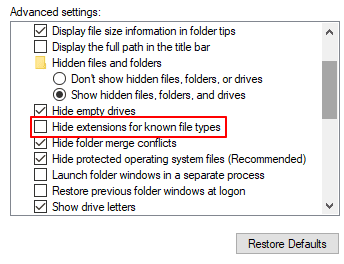
hingga hasil ekstraknya seperti penampakan pada gambar “Hasil ekstrak ROM Fastboot yang benar” di atas. Catatan! Apabila ekstensi seperti .tar, .tgz atau .zip tidak muncul di PC/Laptop, ubah dulu pengaturan Folder Option pada Windows Explorer dengan menghilangkan centang “Hide extension for known file types”.
4. Cara Memasang Driver Mi Flash Tools
Sebenarnya Mi Flash Tools ini sudah termasuk driver untuk menghubungkan smartphone kamu ke PC atau Laptop yang secara otomatis terpasang pada saat kamu melakukan instalasi.
5. Cara Flashing ROM Dengan Mi Flash Tools
Setelah Mi Flash Tools terpasang dengan benar, driver sudah OK, ekstraksi ROM juga sudah benar, maka saatnya melakukan flashing.
Kesalahan lain yang sering terjadi pada saat proses flashing adalah salah memilih folder dimana berkas ROM hasil ekstraksi tersimpan. Hal ini yang menyebabkan file flash_all.bat not found dan sebagainya yang pada intinya berkas ROM tidak ditemukan.
Pilih Select;
arahkan ke folder ROM seperti berikut..
Berikut penampakannya pada saat memilih Select,
Kalau sudah, klik Refresh.
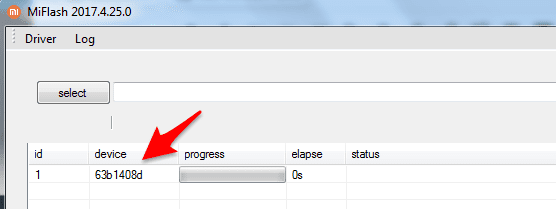
Jika smartphone terkoneksi pada Mode Fastboot » muncul kombinasi angka;
Jika smartphone terkoneksi pada Mode EDL (Emergency) » muncul COMX.
Mode Fastboot » melakukan flashing ROM jika bootloader sudah terbuka (unlock bootloader).
Mode EDL (Emergency Download) » melakukan flashing jika bootloader masih terkunci atau HP kamu bootloop/hardbrick
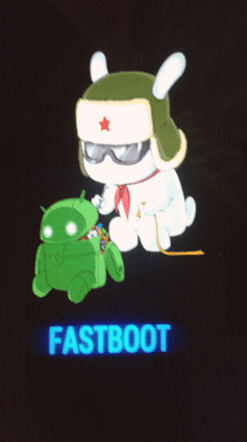
Kalau smartphone kamu tidak terdeteksi di Mi Flash, pastikan smartphone sudah berada pada mode fastboot sepert ini..
Gunakan kabel USB Original atau yang berkualitas baik dan sudah tersambung dengan benar dengan PC/Laptop.
Selanjutnya cek device manager, pastikan tidak ada tanda pentung…
Pada bagian bawah Mi Flash, terdapat pilihan seperti berikut..
clean all » pilihan ini akan menjalankan berkas flash_all.bat, jika memilih clean allmaka seluruh data dan aplikasi pada smartphone kamu akan terhapus (clean install), namun bootloader tetap terbuka (tetap UBL);
save user data » pilihan ini akan menjalankan berkas flash_all_except_data_storage.bat, jika memilih save user data maka data-datamu tetap aman, namun aplikasi akan hilang (wipe factory reset), bootloader tetap terbuka (tetap UBL);
clean all and lock » pilihan ini akan menjalankan berkas flash_all_lock.bat, jika memilih clean all and lock maka seluruh data dan aplikasi pada smartphone kamu akan terhapus (clean install) dan bootloader menjadi terkunci (locked bootloader).
Saya pribadi biasanya menyarankan untuk memilih clean all untuk menghindari bugyang tidak diinginkan (clean install) namun sebelumnya wajib untuk membackup data terlebih dahulu.
Jika sudah, klik Flash.
Tunggu proses flashing hingga selesai.
Proses ini bisa memakan waktu kurang lebih 5-20 menit tergantung dari tipe Xiaomi kamu. Biasanya Xiaomi dengan tipe Redmi atau Note memakan waktu yang lebih lama dibanding tipe Mi.
Jika proses flashing berhasil, akan muncul notifikasi “flash done” seperti ini
Jika sudah, Xiaomi kamu akan restart otomatis. Jika tidak, lepaskan kabel USB dan coba nyalakan smartphone dengan menekan tombol Power beberapa saat.
Proses booting pertama kali akan memakan waktu lebih lama dibanding biasanya, ini normal.
Cara Install ROM Pixel Experience Stable Mi 5 Oreo 8.1 (Gemini) Cara Install ROM Pixel Experience Stable Mi 5 Oreo 8.1 (Gemini) | foldertips.com – Selanjutnya bagi pengguna Mi 5 (Gemini) kebagian ROM Pixel Experience . Oleh karena itu pada tutorial ini saya akan mengulas bagaimana cara mengganti ROM MIUI pada Mi 5 (Gemini) kamu menjadi ROM Pixel Experience dengan based Android Oreo 8.1 versi Official Stable . Apa itu ROM Pixel Experience? ROM ini merupakan ROM dari Android murni (AOSP) Oreo 8.1 yang dilengkapi dengan seluruh fitur Pixel Phone seperti launcher, wallpapers, icons, fonts dan boot animation . ROM ini sudah termasuk Google Apps jadi kamu tidak perlu menginstall GApps lagi. Whats working? Wifi RIL Mobile data GPS Camera Flashlight Camcorder Bluetooth FMRadio Fingerprint reader NFC Lights Sound / vibration Facelock Known issues Tidak ada.. ...
Jakarta - Untuk meningkatkan jumlah like dan followers, pengguna Instagram kerap menambahkan hashtag atau tagar di bagian captionya. Jumlah hashtag pun terbilang banyak karena semakin banyak hashtag maka banyak juga yang akan melihat postingan tersebut. Namun ternyata banyak pengguna yang merasa risih karena melihat foto dengan caption dengan hashtag yang banyak. Nah , kini Instagram sedang menyiapkan fitur yang dapat menyembunyikan hastag tersebut. Fitur ini ditemukan oleh seorang peneliti Jane Manchu Wong yang kemudian ia posting di akun Twitternya dengan menampilkan antarmuka fitur tersebut. Pada gambar tersebut terlihat adanya opsi "Add Hashtag", pengguna tinggal memilih daftar hashtag yang sesuai dengan konten foto ataupun video. Setelah itu, ketika postingan akan dibagikan maka yang terlihat hanya foto atau video beserta caption dan lokasi. Karena hashtag otomatis akan tersembunyi dari postingan. Selain itu ...
Langkah-langkah Menginstall Windows 7 Baiklah, setting BIOS agar booting dari CD/ DVD selesai. Sekarang waktunya instalasi windows 7. Menginstall windows 7 tidaklah sulit, silakan ikuti langkah-langkah berikut ini dengan seksama . 1. Langkah pertama, tekan sembarang tombol untuk memulai instalasi. 2. Silakan pilih Indonesian (Indonesia) pada Time and currency format . Untuk Language to install dan Keyboard or input method biarkan default . Kemudian pilih Next . 3. Untuk memulai instalasi windows 7. Pilih Install now . 4. Centang I accepted the license terms , kemudian pilih Next . 5. Saya anggap anda saat ini sedang belajar menginstall sistem operasi windows 7 untuk pertama kalinya. Jadi, silakan pilih Custom (advanced) 6. Jika anda ingin melakukan install ulang, downgrade maupun upgrade sistem operasi windows sekaligus ingin data-data pada partisi lain tidak hilang,...







Komentar
Posting Komentar